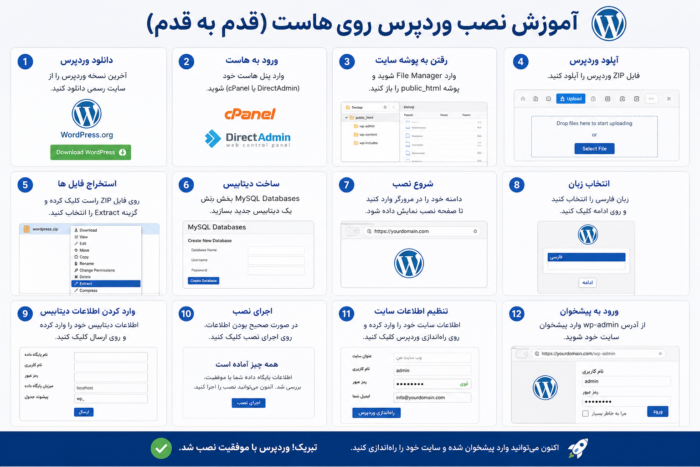
آموزش نصب وردپرس روی هاست (قدمبهقدم)
وردپرس محبوبترین سیستم مدیریت محتوا (CMS) در جهان است و میلیونها وبسایت با آن ساخته شدهاند. در این آموزش، نصب وردپرس را بهصورت کاملاً قدمبهقدم یاد میگیرید.
پیشنیازها
قبل از شروع، این موارد را آماده کنید:
- هاست لینوکس
- دامنه متصل به هاست
- اطلاعات ورود به پنل هاست (DirectAdmin یا cPanel)
- آخرین نسخه وردپرس
مرحله اول: دانلود وردپرس
- به وبسایت رسمی وردپرس بروید.
- آخرین نسخه وردپرس را دانلود کنید.
- فایل دانلودشده بهصورت ZIP خواهد بود.
مرحله دوم: ورود به هاست
- وارد پنل مدیریت هاست شوید.
- اگر از DirectAdmin استفاده میکنید، وارد بخش File Manager شوید.
- اگر از cPanel استفاده میکنید، وارد File Manager شوید.
مرحله سوم: رفتن به پوشه سایت
- پوشه public_html را باز کنید.
- اگر فایلهای قدیمی وجود دارند و به آنها نیاز ندارید، حذف کنید.
- پوشه باید برای نصب وردپرس آماده باشد.
مرحله چهارم: آپلود وردپرس
- روی Upload کلیک کنید.
- فایل ZIP وردپرس را انتخاب کنید.
- منتظر بمانید تا آپلود کامل شود.
مرحله پنجم: استخراج فایلها
- روی فایل ZIP راستکلیک کنید.
- گزینه Extract را انتخاب کنید.
- صبر کنید تا فایلها از حالت فشرده خارج شوند.
- اگر فایلها داخل پوشه wordpress استخراج شدند، همه آنها را به public_html منتقل کنید.
مرحله ششم: ساخت دیتابیس
- وارد بخش MySQL Databases شوید.
- روی Create Database کلیک کنید.
- اطلاعات زیر را وارد کنید:
- نام دیتابیس
- نام کاربری دیتابیس
- رمز عبور قوی
- اطلاعات را در جایی یادداشت کنید.
مرحله هفتم: شروع نصب
مرورگر را باز کنید و دامنه خود را وارد کنید:
https://yourdomain.com
اگر همه مراحل درست انجام شده باشد، صفحه نصب وردپرس نمایش داده میشود.
مرحله هشتم: انتخاب زبان
- زبان فارسی را انتخاب کنید.
- روی ادامه کلیک کنید.
مرحله نهم: وارد کردن اطلاعات دیتابیس
اطلاعاتی که هنگام ساخت دیتابیس ایجاد کردید را وارد کنید.
- نام پایگاه داده
- نام کاربری
- رمز عبور
- میزبان پایگاه داده (معمولاً localhost)
- پیشوند جدول (پیشنهاد میشود بهجای wp_ یک پیشوند اختصاصی انتخاب کنید.)
روی ارسال کلیک کنید.
مرحله دهم: اجرای نصب
اگر اطلاعات صحیح باشد، پیام موفقیت نمایش داده میشود.
روی اجرای نصب کلیک کنید.
مرحله یازدهم: تنظیم اطلاعات سایت
در این مرحله اطلاعات سایت را وارد کنید.
عنوان سایت
مثال:
وبسایت من
نام کاربری مدیر
مثال:
admin_taha
رمز عبور
یک رمز عبور قوی انتخاب کنید که شامل:
- حروف بزرگ
- حروف کوچک
- اعداد
- نمادها
باشد.
ایمیل مدیریت
ایمیل معتبر خود را وارد کنید.
سپس روی راهاندازی وردپرس کلیک کنید.
مرحله دوازدهم: ورود به پیشخوان
بعد از پایان نصب، از آدرس زیر وارد مدیریت سایت شوید.
https://yourdomain.com/wp-admin
نام کاربری و رمز عبور خود را وارد کنید.
تبریک! وردپرس شما با موفقیت نصب شد.
اقدامات مهم بعد از نصب
پس از اولین ورود بهتر است این کارها را انجام دهید:
- تغییر نام سایت
- تنظیم منطقه زمانی
- فعال کردن HTTPS
- نصب قالب مناسب
- حذف قالبها و افزونههای اضافی
- نصب افزونه امنیتی
- نصب افزونه کش
- تنظیم پیوندهای یکتا روی «نام نوشته»
- ایجاد اولین برگهها (خانه، درباره ما، تماس با ما)
- نصب افزونه سئو
رفع مشکلات رایج
خطای اتصال به پایگاه داده
علت:
- نام دیتابیس اشتباه
- رمز عبور اشتباه
- نام کاربری اشتباه
راهحل:
اطلاعات دیتابیس را دوباره بررسی کنید.
صفحه سفید
علت:
- نسخه PHP قدیمی
- افزونه یا قالب ناسازگار
راهحل:
نسخه PHP را ارتقا دهید و افزونههای مشکلدار را غیرفعال کنید.
خطای 500
علت:
- فایل .htaccess
- محدودیت منابع هاست
راهحل:
فایل .htaccess را بازسازی کنید و در صورت نیاز با پشتیبانی هاست تماس بگیرید.
سوالات متداول
آیا وردپرس رایگان است؟
بله، وردپرس کاملاً رایگان و متنباز است.
نصب وردپرس چقدر زمان میبرد؟
اگر هاست و دامنه آماده باشند، معمولاً بین ۵ تا ۱۵ دقیقه.
آیا میتوان وردپرس را بدون دانش برنامهنویسی نصب کرد؟
بله، نصب وردپرس بسیار ساده است و نیازی به برنامهنویسی ندارد.
جمعبندی
با انجام مراحل بالا، وردپرس بهدرستی روی هاست شما نصب میشود. پس از نصب، پیشنهاد میشود ابتدا تنظیمات اولیه، امنیت، سئو و سرعت سایت را پیکربندی کنید تا وبسایتی پایدار، سریع و آماده رشد داشته باشید.
یک دیدگاه بنویسید